
如何下载安装和激活Luminar4,解决安装插件和切换中文界面问题

本集教程的内容是如何下载安装Luminar4和购买后激活的教程,同时解决安装后再次加载插件和切换中文操作界面的问题。尽管Luminar 4自带中文操作界面,但是下载和注册页面是没有中文的,跟着我一步一步的来,并不难操作。
折扣码优惠10美金:LUMINAR-FRIEND
下载Luminar 4
Luminar4提供14天的免费试用期,无论是否购买都可以直接下载试用,软件的功能是完全开放使用的,将鼠标移动到页面最上方菜单中的“Luminar”,选择Download Trial“选项也就是下载试用版,点击后就会开始自动下载软件了。

安装Luminar 4
下载之后双击安装程序,点击“Agree”接受许可协议。

最上面是选择默认的系统安装位置,界面下方系统会自动识别本机已经安装的后期软件,例如Lightroom和Photoshop,现在Luminar只支持四个软件,如果没有识别请手动添加,之后点击“install”安装,这一步忘记加载也不要紧,软件安装完成后还可以重新安装插件。
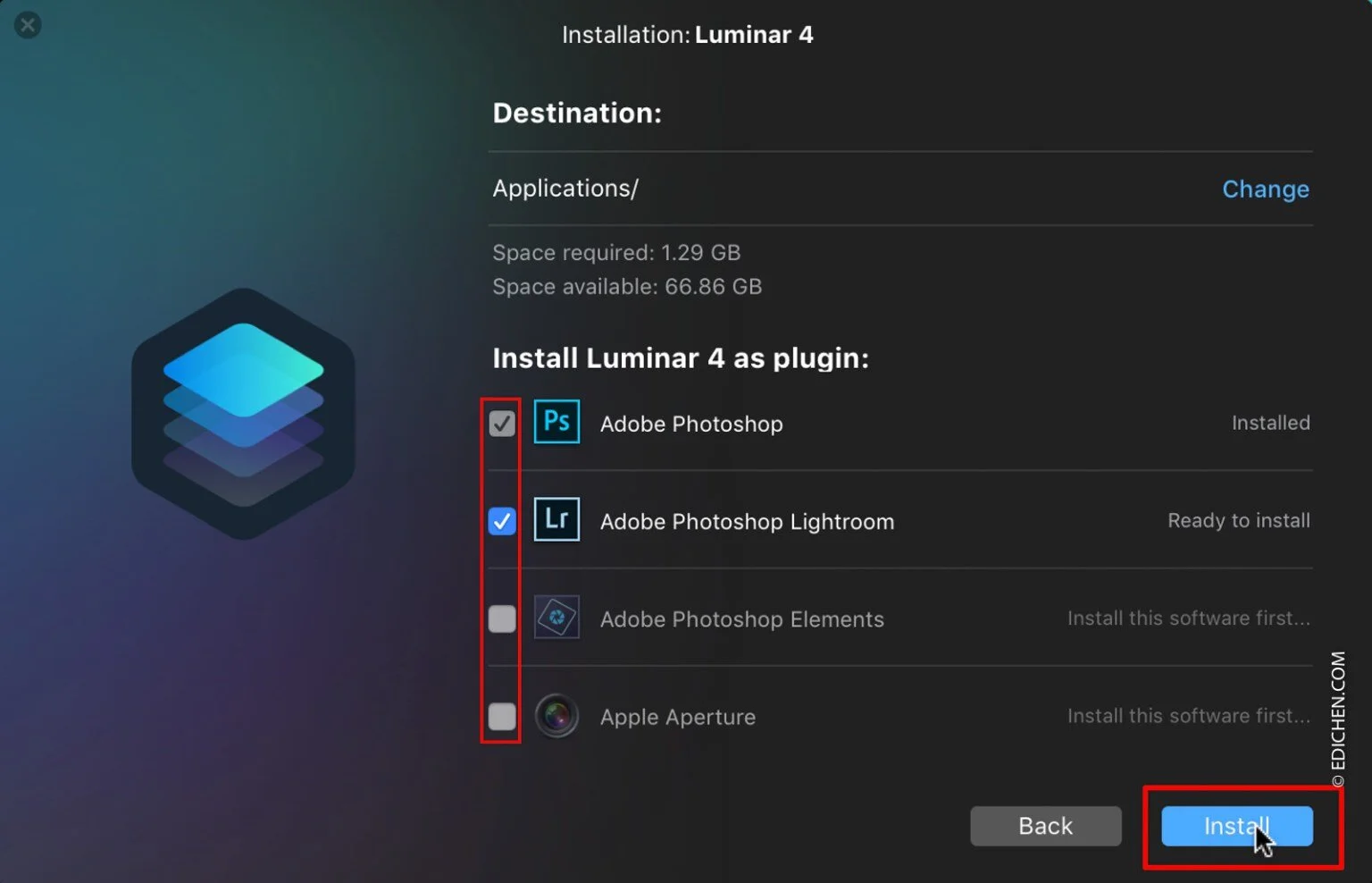
安装的最后一步需要填写一个有效的电子邮箱地址,填写完毕后点击右侧的黄色按钮“Lauch Luminar 4”就可以进入软件并且使用了。

第一次打开Luminar会显示欢迎界面,点击下面的灰色字“Skip Short Intro”就可以跳过介绍直接进入软件开始使用了。

切换中文界面
Luminar4在第一次打开后显示为英文界面(系统语言),进入最上方的菜单,选择“语言”,可以选择简体中文或繁体中文操作界面,退出软件重新启动之后,Luminar的主要操作语言会全部转换为中文,但是LUTs和Looks的名称仍然会显示它的原始创建语言。

如何购买Luminar 4
我建议大家无论是免费试用还是付费购买都建立一个账户,因为软件公司经常会送东西,没有注册是收不到的。如果决定购买luminar了之后就要注册账户,回到官网,点击右上角的“Sign In”。

弹出登陆界面后点击最下方的“Sign Up”进行账户注册,如果直接已经注册那么在这里就可以直接输入用户名密码登陆了。


注册之后就可以购买软件了,点击菜单中的“Luminar”,选择“Buy Now”。

目前Luminar提供多种套餐可供选择,点击任意一个套餐下方的“Buy Now”按钮。

在弹出菜单中点击“Enter Promotional Code”输入折扣码,填写信用卡信息就购买成功了。
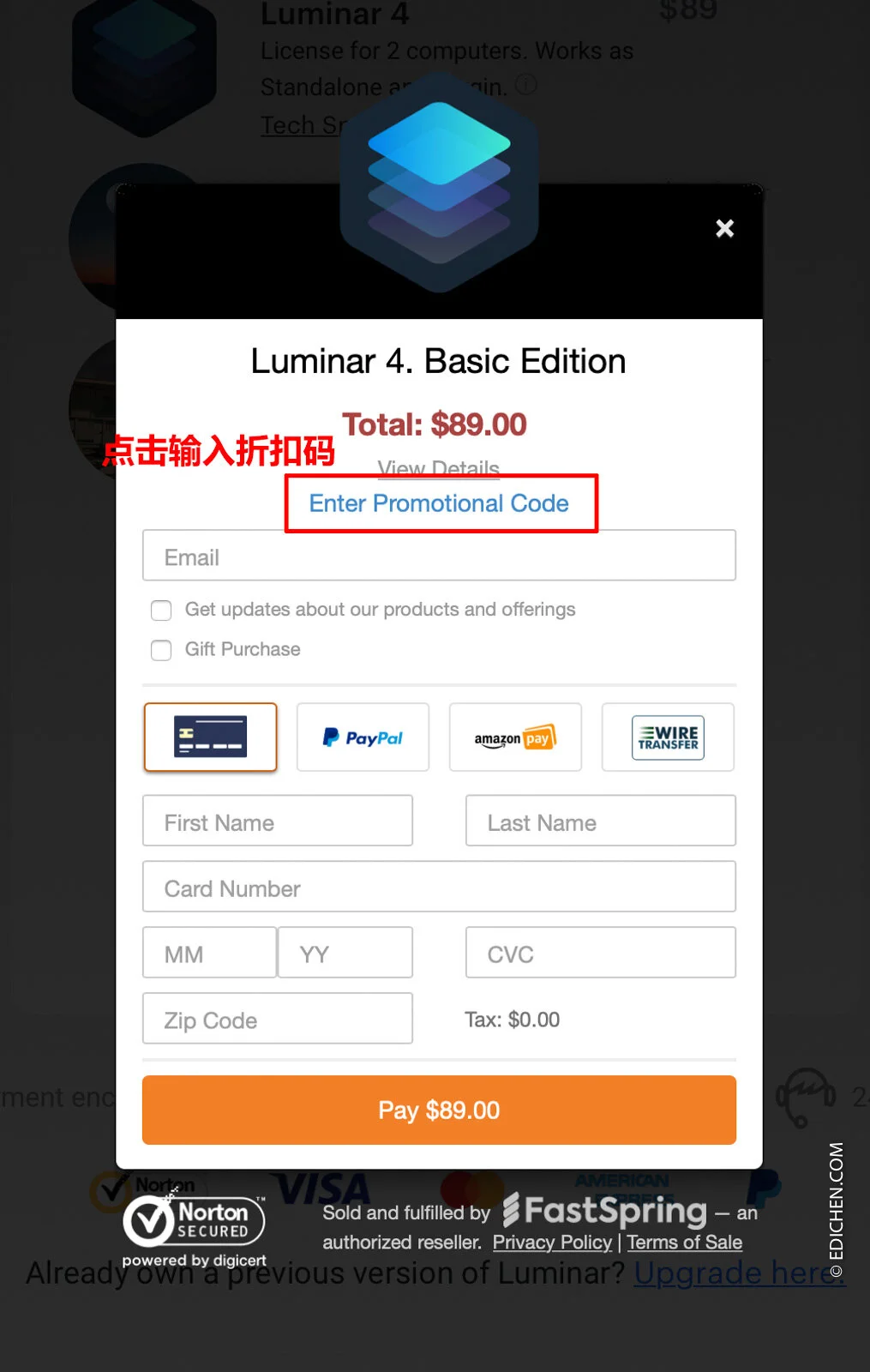

折扣码优惠10美金:LUMINAR-FRIEND
激活Luminar 4
进入用户界面后找到左侧的My software我的软件,点击后会显示已购买的软件,一个激活码可以同时使用在两台电脑上。

点击对应软件下方的Manage my license选项,复制激活码,粘贴到Luminar中进行激活。

安装插件
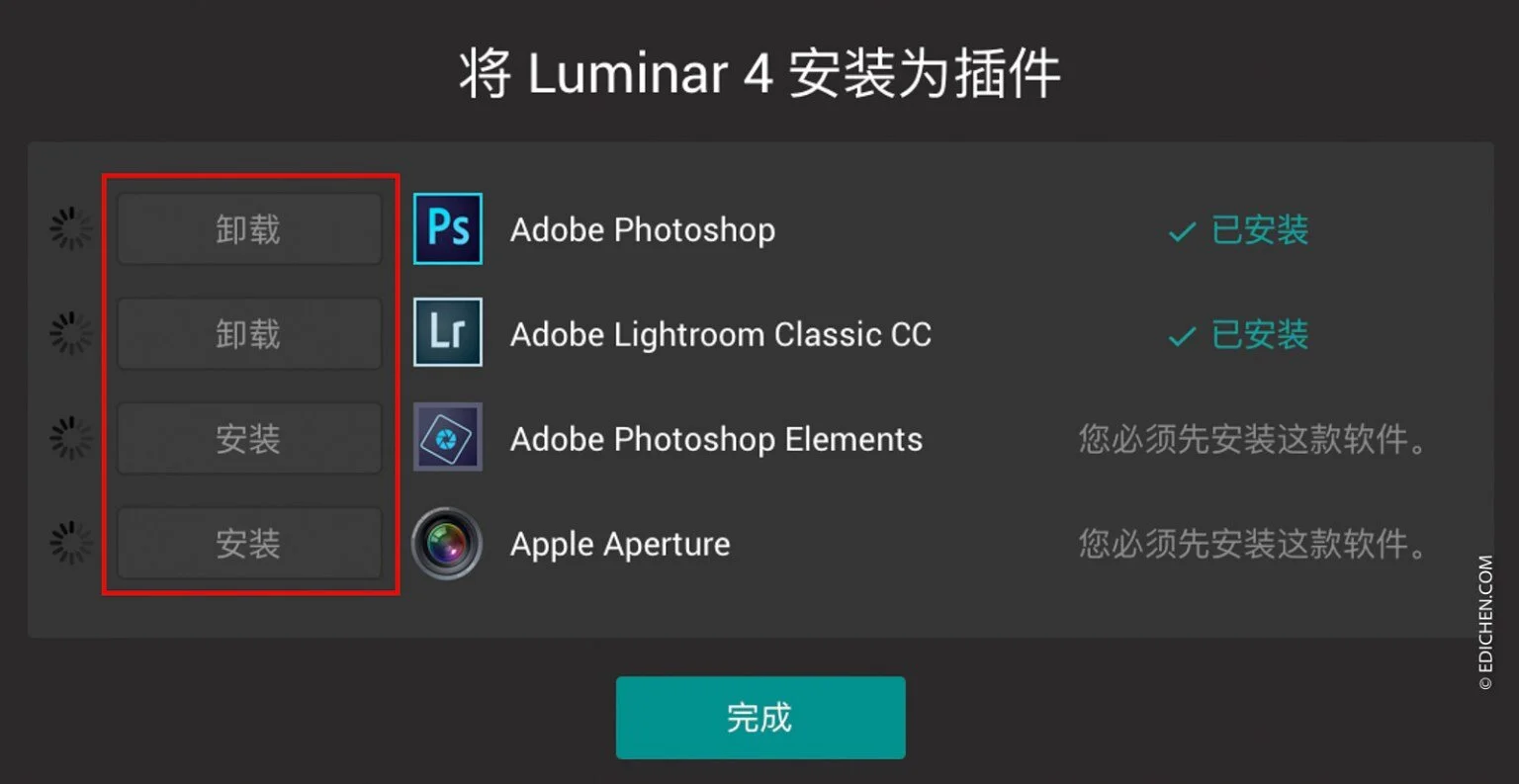
如果在安装Luminar时忘记了安装插件,或者是先有了Luminar之后才装了Lightroom或Photoshop,可以在软件内重新安装,只有将Luminar安装为插件后了之后才可以实现在不同后期软件间的自由切换的操作。
点击菜单中的Luminar 4,在下拉菜单中找到“安装插件“选项。

点击后软件会自动寻找已安装的相关软件,点击安装就完成操作了。
更多Luminar4教程







Edi Chen
80后北京人在纽约,旅行摄影师,专注于拍摄城市风光、建筑和延时摄影,欢迎来到我的博客。我会拍下沿途的风景,分享旅行经历,推荐值得去的景点,点评使用过的设备,以及居住过的酒店,如果你也喜欢旅行和摄影,欢迎关注我,咱们一起玩摄影。
实战摄影课程





在我的城市旅行中,不可缺少的就是逛博物馆,所以这套预设凝聚了我对博物馆全部的爱。整体风格是依旧是我偏爱的暖色系,突出光线质感,略微带有胶片感。预设包含了8个在博物馆中可能会遇到的不同光线条件,大家可以根据自己的喜好进行选择,找到更适合照片的颜色风格。
这个预设包括8个色彩风格文件:
INTERIOR - Indoor.xmp
INTERIOR - Lite.xmp
INTERIOR - Low Light.xmp
INTERIOR - Musem.xmp
INTERIOR - Natural Light.xmp
INTERIOR - Shadow.xmp
INTERIOR - Super Low Light.xmp
INTERIOR - Super Lower Light Natural.xmp
适用于Adobe Lightroom/Photoshop/Lightroom手机App