
如何在Lightroom中安装.lrtemplate和.xmp格式预设
在下载和使用我的预设时有人遇到了无法安装的问题,这主要是因为安装的Lightrrom版本不同导致的。在2018年Adobe公司推出了全新的预设格式.xmp,可以通用在Lightroom和Photoshop中,所以旧版本的软件在安装新格式预设时就遇到了无法读取的问题。
如果使用的是7.3以前的Lightroom版本请安装.lrtemplate格式预设文件
如果使用的是7.3以后的Lightroom版本请安装.xmp格式预设文件
安装方法:
如果你是Mac用户,请进入顶部菜单的Lightroom Class选择“首选项”。

如果你是PC用户,请进入顶部菜单选择”编辑“,之后选择“首选项”。

选择“首选项”后会弹出新窗口,切换到“预设”栏,选择下面的“显示Lightroom修改照片预设”。

这时会弹出预设的安装文件夹,双击选择里面的“Setting”后将预设的整个文件夹都拷贝到这个目录下。

退出重启Lightroom就可以看到刚刚新装的预设并且可以开始使用啦。如果没有看到预设的话,右键(Mac按住Ctrl点击鼠标)点击“预设”界面中的任意预设就可以打开“管理预设”选项了。

在弹出的“管理预设”界面中把自己想要显示出来的预设前面划勾。

导入之后就可以随时加载预设了,欢迎下载我设计的风格预设。

更多粉丝福利折扣
〰️
更多粉丝福利折扣 〰️




Edi Chen
80后北京人在纽约,旅行摄影师,专注于拍摄城市风光、建筑和延时摄影,欢迎来到我的博客。我会拍下沿途的风景,分享旅行经历,推荐值得去的景点,点评使用过的设备,以及居住过的酒店,如果你也喜欢旅行和摄影,欢迎关注我,咱们一起玩摄影。
实战摄影课程


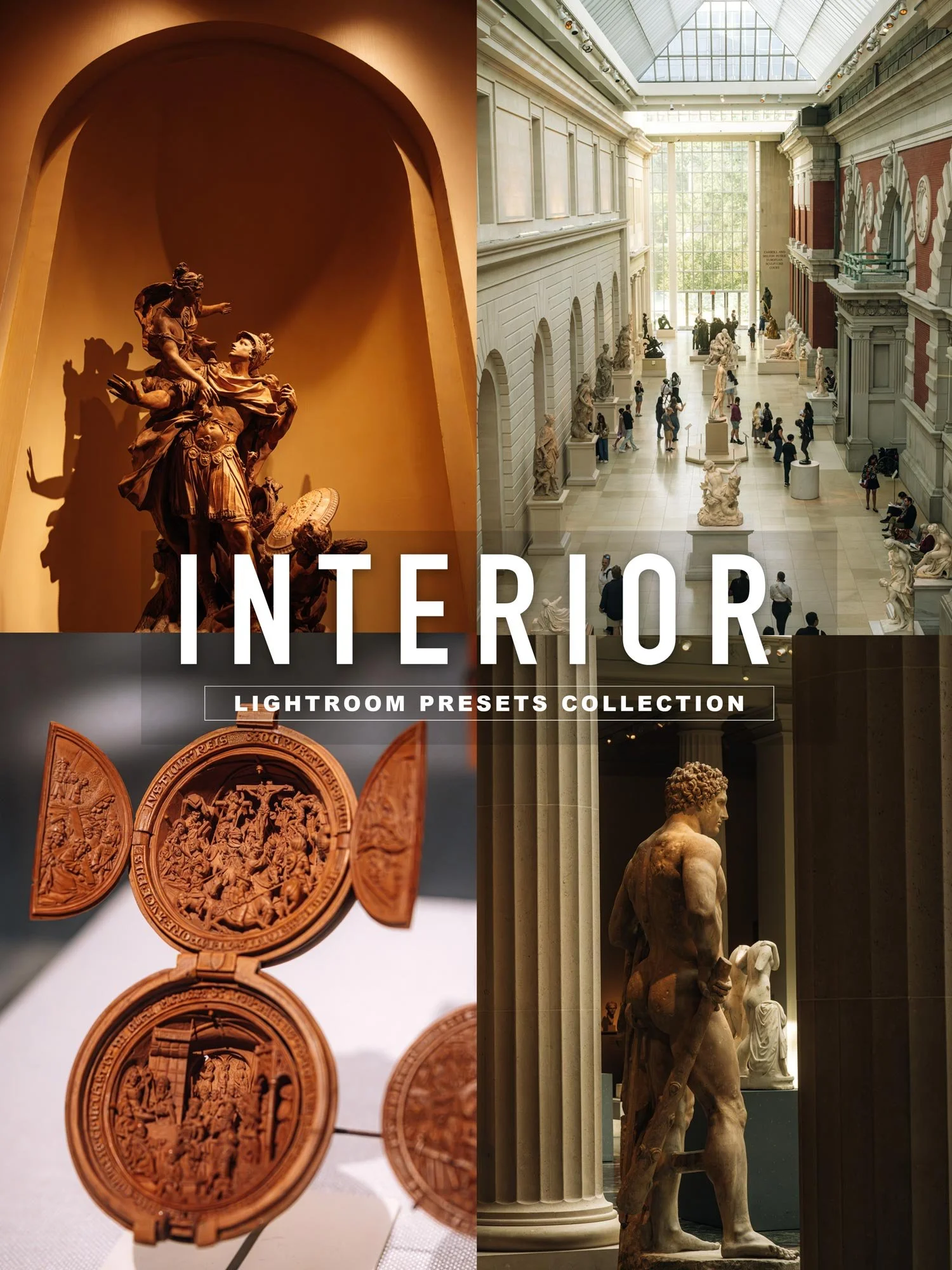


在我的城市旅行中,不可缺少的就是逛博物馆,所以这套预设凝聚了我对博物馆全部的爱。整体风格是依旧是我偏爱的暖色系,突出光线质感,略微带有胶片感。预设包含了8个在博物馆中可能会遇到的不同光线条件,大家可以根据自己的喜好进行选择,找到更适合照片的颜色风格。
这个预设包括8个色彩风格文件:
INTERIOR - Indoor.xmp
INTERIOR - Lite.xmp
INTERIOR - Low Light.xmp
INTERIOR - Musem.xmp
INTERIOR - Natural Light.xmp
INTERIOR - Shadow.xmp
INTERIOR - Super Low Light.xmp
INTERIOR - Super Lower Light Natural.xmp
适用于Adobe Lightroom/Photoshop/Lightroom手机App